

Apakah Anda pernah penasaran dengan fitur tersembunyi di perangkat Android Anda? Banyak pengguna Android yang belum familiar dengan Developer Options, sebuah menu yang menawarkan berbagai pengaturan lanjutan untuk perangkat mereka.
Dengan lebih dari 2 miliar pengguna Android di seluruh dunia, memahami cara menggunakan fitur ini dengan bijak dapat meningkatkan pengalaman menggunakan perangkat Anda. Namun, banyak yang ragu untuk mengaksesnya karena takut akan risiko yang mungkin timbul.
Artikel ini akan membahas secara komprehensif tentang apa itu Developer Options, bagaimana cara mengaktifkannya, dan berbagai opsi yang tersedia di dalamnya untuk meningkatkan performa perangkat Anda.
Poin Kunci
- Memahami apa itu Developer Options dan fungsinya.
- Cara mengaktifkan Developer Options dengan aman.
- Berbagai fitur penting dalam menu Developer Options.
- Risiko yang perlu diwaspadai saat mengutak-atik pengaturan.
- Tips menggunakan Developer Options untuk meningkatkan performa perangkat.
Apa Itu Developer Options di Android?
Developer Options di Android adalah fitur yang sering diabaikan oleh pengguna biasa, namun sangat penting bagi para pengembang aplikasi. Opsi ini memberikan kontrol lebih atas perangkat Android, memungkinkan pengguna untuk mengakses berbagai pengaturan yang tidak tersedia secara default.
Pengertian dan Fungsi Dasar
Developer Options atau Opsi Pengembang adalah menu tersembunyi di perangkat Android yang dirancang terutama untuk para pengembang aplikasi. Menu ini memberikan akses ke berbagai fitur debugging dan pengujian yang membantu developer dalam mengembangkan dan menguji aplikasi Android dengan lebih efektif. Fungsi dasar Developer Options mencakup USB debugging, monitoring performa aplikasi, pengaturan animasi sistem, dan berbagai fitur teknis lainnya.
Dengan adanya fitur-fitur tersebut, para pengembang dapat memantau kinerja aplikasi dalam jangka waktu yang lama dan melakukan penyesuaian yang diperlukan. Misalnya, fitur untuk mempertahankan layar ponsel tetap menyala saat perangkat terhubung ke sumber daya listrik sangat berguna selama proses debugging.
Mengapa Tersembunyi Secara Default
Android menyembunyikan Developer Options secara default untuk melindungi pengguna awam dari mengubah pengaturan yang bisa menyebabkan masalah pada perangkat. Mengubah pengaturan tertentu dalam menu ini tanpa pengetahuan yang cukup dapat menyebabkan perangkat menjadi tidak stabil atau mengalami masalah lainnya.
Namun, bagi pengguna yang ingin mengoptimalkan perangkat mereka, beberapa fitur dalam Developer Options bisa sangat bermanfaat. Oleh karena itu, penting untuk memahami fungsi dan risiko dari menu ini sebelum menggunakannya. Anda bisa membaca lebih lanjut tentang pengaturan rahasia di HP Android yang bisa mempengaruhi baterai perangkat Anda di sini.
Cara Mengaktifkan Developer Options di Android
Untuk mengakses fitur tersembunyi di Android, Anda perlu mengaktifkan Developer Options. Fitur ini tidak muncul secara default di menu pengaturan perangkat, sehingga Anda harus melakukan beberapa langkah untuk mengaktifkannya.
Langkah-Langkah Mengaktifkan
Mengaktifkan Developer Options di Android relatif sederhana. Pertama, buka Settings (Pengaturan) pada perangkat Android Anda. Kemudian, cari dan ketuk menu “About phone” atau “Tentang ponsel”. Di dalam menu ini, cari opsi “Build number” dan ketuk sebanyak 7 kali berturut-turut hingga muncul notifikasi bahwa Anda telah menjadi developer.
Setelah aktivasi berhasil, menu Developer Options akan muncul di pengaturan sistem, biasanya di bagian bawah atau dalam menu System pada beberapa versi Android.
| Langkah | Aksi |
|---|---|
| 1 | Buka Settings (Pengaturan) |
| 2 | Cari dan ketuk “About phone” |
| 3 | Ketuk “Build number” 7 kali |
| 4 | Cari Developer Options di Pengaturan |
Masalah Umum Saat Aktivasi
Beberapa masalah umum saat mengaktifkan Developer Options termasuk tidak menemukan Build number, perangkat meminta password saat mengaktifkan, atau menu Developer Options tidak muncul setelah aktivasi. Pastikan Anda mengikuti langkah-langkah dengan benar dan periksa apakah versi Android Anda memiliki perbedaan dalam menu pengaturan.
Jika perangkat meminta password, masukkan password yang biasa Anda gunakan. Jika Anda belum mengatur password, mungkin perlu melakukan pengaturan terlebih dahulu.
Fitur-fitur Penting dalam Developer Options
Mengenal lebih dalam fitur-fitur yang ada di dalam Developer Options dapat membantu Anda memanfaatkan perangkat Android dengan lebih baik. Fitur-fitur ini dirancang untuk membantu pengembang dan pengguna lanjutan dalam mengelola dan meningkatkan perangkat Android mereka.
USB Debugging
USB Debugging adalah salah satu fitur paling penting dalam Developer Options. Fitur ini memungkinkan perangkat Android berkomunikasi dengan komputer untuk instalasi aplikasi, transfer data, dan debugging. Dengan mengaktifkan USB debugging, Anda dapat mentransfer perangkat lunak dari PC ke ponsel Anda melalui koneksi kabel. Anda juga dapat melakukan debugging OS melalui USB.
Pengaturan Animasi Sistem
Pengaturan animasi sistem memungkinkan pengguna menyesuaikan kecepatan animasi di perangkat, yang dapat mempercepat tampilan dan respons perangkat dengan mengurangi waktu animasi. Dengan mengurangi atau mematikan animasi, perangkat Android dapat terasa lebih responsif.
Fitur Monitoring dan Debugging Lainnya
Developer Options juga menyediakan berbagai fitur monitoring yang membantu menganalisis penggunaan RAM, aktivitas CPU, dan performa aplikasi secara real-time. Fitur lainnya termasuk wireless debugging, yang memungkinkan koneksi tanpa kabel antara perangkat Android dan komputer.
| Fitur | Fungsi |
|---|---|
| USB Debugging | Mengizinkan komunikasi antara perangkat Android dan komputer untuk instalasi aplikasi dan debugging |
| Pengaturan Animasi Sistem | Menyesuaikan kecepatan animasi untuk meningkatkan respons perangkat |
| Wireless Debugging | Mengizinkan debugging tanpa kabel |
Dengan memahami dan menggunakan fitur-fitur dalam Developer Options, Anda dapat meningkatkan kinerja perangkat Android Anda dan memiliki kontrol lebih besar atas pengaturan dan aplikasi pada perangkat Anda.
Risiko Developer Options Android yang Perlu Diwaspadai
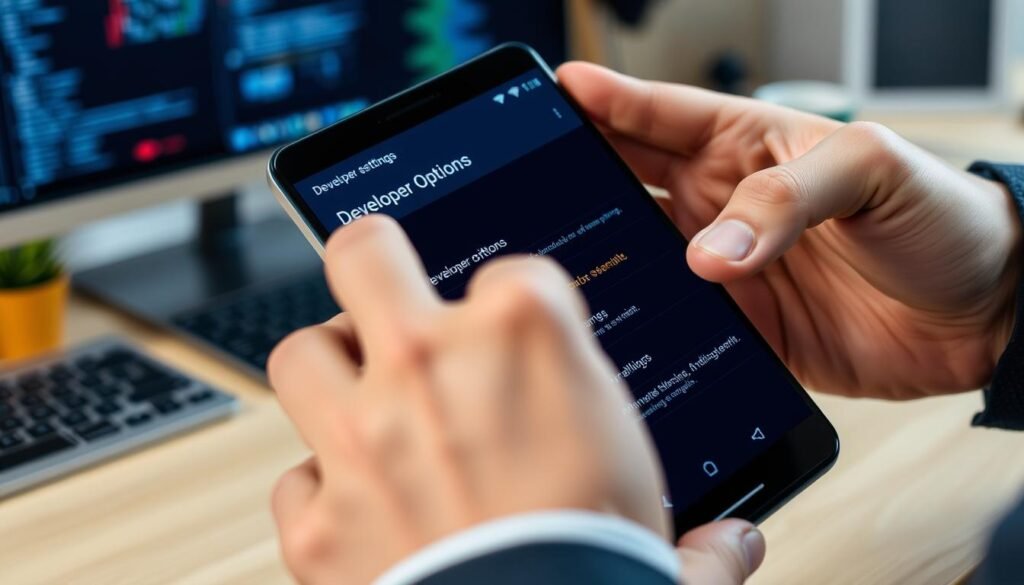
Mengaktifkan Developer Options di Android dapat membawa risiko yang perlu diwaspadai. Meskipun fitur ini dirancang untuk membantu pengembang, pengguna biasa juga dapat menggunakannya, tetapi dengan konsekuensi tertentu.
Dampak pada Performa Perangkat
Mengaktifkan Developer Options dan mengubah pengaturan tertentu dapat berdampak pada performa perangkat Android. Misalnya, mengubah kecepatan animasi aplikasi dapat membuat perangkat tampak lambat atau tidak responsif. Pengguna harus berhati-hati saat mengubah pengaturan ini untuk menghindari masalah pada perangkat.
Risiko Keamanan dan Privasi
Risiko keamanan dan privasi muncul ketika fitur seperti USB debugging dibiarkan aktif. Ini dapat membuka celah akses ke perangkat jika terhubung ke komputer yang tidak aman. Pengguna harus memastikan bahwa fitur ini dinonaktifkan jika tidak digunakan.
Pengaruh pada Baterai dan Hardware
Beberapa pengaturan dalam Developer Options dapat meningkatkan konsumsi baterai secara signifikan. Misalnya, mengkonfigurasi perangkat untuk tetap terhubung ke jaringan LTE dan Wi-Fi secara simultan dapat meningkatkan konsumsi daya. Pengguna harus mempertimbangkan dampak ini terhadap daya tahan baterai perangkat.
| Risiko | Dampak | Pengguna yang Terpengaruh |
|---|---|---|
| Dampak Performa | Perangkat menjadi lambat | Pengguna yang sering mengubah pengaturan |
| Risiko Keamanan | Akses tidak sah ke perangkat | Pengguna yang membiarkan USB debugging aktif |
| Konsumsi Baterai | Baterai cepat habis | Pengguna yang mengaktifkan pengaturan tertentu |
Pengguna Android harus memahami risiko yang terkait dengan Developer Options dan menggunakan fitur ini dengan bijak. Dengan memahami dampaknya, pengguna dapat menghindari masalah pada perangkat mereka.
Pengaturan yang Sebaiknya Tidak Diubah
Banyak pengaturan dalam Developer Options yang sebaiknya tidak diubah tanpa pengetahuan yang cukup. Mengubah pengaturan tertentu dapat menyebabkan masalah serius pada perangkat Android Anda. Dalam bagian ini, kita akan membahas beberapa pengaturan yang sebaiknya dibiarkan apa adanya kecuali Anda adalah pengguna ahli.
Pengaturan Berbahaya untuk Pengguna Awam
Pengguna awam sebaiknya berhati-hati saat mengutak-atik pengaturan dalam Developer Options karena beberapa opsi dapat menyebabkan masalah serius. Misalnya, pengaturan yang mengubah cara sistem mengelola memori dan proses aplikasi dapat menyebabkan crash atau ketidakstabilan jika diubah secara tidak tepat. Pengaturan audio dan video juga dapat merusak pengalaman pengguna jika diubah tanpa pemahaman yang cukup, menyebabkan suara terputus-putus atau masalah pemutaran media.
Pengaturan yang Dapat Merusak Sistem
Beberapa pengaturan dalam Developer Options dapat berakibat fatal jika diubah tanpa pemahaman yang tepat. Misalnya, mengubah pengaturan jaringan dapat menyebabkan masalah konektivitas atau konsumsi data yang berlebihan. Jika Anda mengubah pengaturan ini dan mengalami masalah, mungkin diperlukan untuk melakukan factory reset untuk mengembalikan device ke kondisi normal, yang berarti kehilangan data yang tidak di-backup. Oleh karena itu, sangat penting untuk berhati-hati dan memahami konsekuensi sebelum mengubah pengaturan dalam Developer Options.
Dengan memahami pengaturan yang sebaiknya tidak diubah, Anda dapat menggunakan Developer Options dengan lebih bijak dan menghindari masalah yang tidak perlu.
Manfaat Developer Options untuk Pengguna Biasa
Developer Options tidak hanya untuk pengembang aplikasi, tetapi juga menawarkan berbagai manfaat bagi pengguna biasa. Meskipun sebagian besar fitur dalam Developer Options ditujukan untuk pengembang Android, ada beberapa pengaturan yang dapat meningkatkan pengalaman pengguna sehari-hari.
Meningkatkan Performa Perangkat
Pengguna dapat memanfaatkan beberapa fitur dalam Developer Options untuk meningkatkan performa perangkat mereka. Salah satu cara adalah dengan memodifikasi pengaturan animasi sistem untuk mempercepat tampilan dan respons perangkat. Dengan mengurangi durasi animasi, perangkat terasa lebih cepat dan responsif. Fitur “Force 4x MSAA” juga dapat meningkatkan kualitas grafis dalam game, memberikan pengalaman visual yang lebih baik. Namun, perlu diingat bahwa penggunaan fitur ini mungkin dapat meningkatkan penggunaan baterai.
Memecahkan Masalah Umum Android
Developer Options juga menyediakan alat untuk memecahkan masalah umum Android, seperti aplikasi yang crash atau layar yang tidak responsif. Pengguna dapat mengaktifkan opsi debugging dan monitoring untuk mengidentifikasi dan memperbaiki masalah tersebut. Selain itu, pengguna dapat mengaktifkan opsi untuk menampilkan sentuhan pada layar, yang sangat berguna untuk membuat tutorial atau mendemonstrasikan cara menggunakan aplikasi tertentu. Untuk informasi lebih lanjut tentang cara kerja Developer Options, Anda dapat mengunjungi situs ini.
Tips Menggunakan Developer Options dengan Aman
Dengan memahami cara menggunakan Developer Options dengan benar, pengguna dapat meningkatkan kinerja perangkat mereka. Developer Options menawarkan berbagai fitur yang dapat membantu pengguna mengoptimalkan perangkat Android mereka, tetapi juga memerlukan kehati-hatian dalam penggunaannya.
Praktik Terbaik untuk Pengguna Non-Developer
Pengguna non-developer sebaiknya hanya mengubah pengaturan yang mereka pahami dengan baik fungsi dan dampaknya. Praktik terbaik termasuk menonaktifkan USB debugging saat tidak digunakan untuk menghindari risiko keamanan. Selain itu, mencatat pengaturan default sebelum melakukan perubahan sangat disarankan agar pengguna dapat dengan mudah mengembalikan pengaturan jika terjadi masalah.
- Nonaktifkan USB debugging saat tidak digunakan.
- Catat pengaturan default sebelum melakukan perubahan.
- Hindari mengubah terlalu banyak pengaturan sekaligus.
Cara Mengembalikan Pengaturan Default
Jika mengalami masalah setelah mengubah pengaturan, pengguna dapat mengembalikan pengaturan default dengan menonaktifkan Developer Options atau melakukan reset pada menu settings. Penting untuk memahami bahwa beberapa perubahan dalam Developer Options mungkin memerlukan restart perangkat untuk diterapkan atau dibatalkan sepenuhnya.
Melakukan factory reset mungkin diperlukan jika perubahan yang dilakukan menyebabkan masalah serius pada perangkat. Oleh karena itu, sangat penting untuk memahami risiko dan cara mengembalikan pengaturan default sebelum melakukan perubahan pada Developer Options.
Kesimpulan
Dengan memahami Developer Options di Android, pengguna dapat meningkatkan pengalaman menggunakan perangkat mereka. Menu ini menawarkan berbagai fitur canggih yang dapat meningkatkan kinerja perangkat, namun perlu digunakan dengan pemahaman yang baik tentang fungsi dan risikonya.
Meskipun dirancang untuk pengembang aplikasi, beberapa pengaturan dalam Developer Options bisa bermanfaat bagi pengguna biasa. Misalnya, mempercepat animasi atau meningkatkan kualitas grafis dalam game dapat meningkatkan kepuasan pengguna.
Penting untuk berhati-hati saat mengubah pengaturan di Developer Options, terutama yang berkaitan dengan manajemen daya, koneksi jaringan, dan audio, karena dapat memengaruhi stabilitas dan keamanan perangkat.
Untuk penggunaan yang aman, sebaiknya hanya aktifkan Developer Options saat diperlukan, nonaktifkan USB debugging ketika tidak digunakan, dan selalu catat pengaturan default sebelum melakukan perubahan. Jika terjadi masalah setelah mengubah pengaturan, pengguna dapat mengembalikan settings ke kondisi semula dengan menonaktifkan Developer Options atau melakukan reset data pada menu pengaturan.
Dengan pemahaman yang tepat dan penggunaan yang bijak, Developer Options dapat menjadi alat yang berguna untuk mengoptimalkan pengalaman menggunakan perangkat Android tanpa mengorbankan stabilitas atau keamanan.
➡️ Baca Juga: Gereja di Kotabaru Larang Jemaah Bawa Ransel
➡️ Baca Juga: Diserang Saat Tangkap Penganiaya di Depok, Polisi Dikejar Warga Sekampung